在 DeepSeek Harness 中接入 Tokatlas
本指南將 Harness Web 介面串接至 Tokatlas Chat Completions API。請選擇帳戶已開通、且支援工具呼叫的模型,以執行 Agent 任務。
1. 準備環境
從 Node.js 官方下載頁 安裝 Node.js 24,準備 Tokatlas API Key,並從 Tokatlas 模型列表確認可用的 Chat 模型。安裝 Node.js 後重新開啟終端機。
node --version
npm --version
本指南以 Node.js 24 為基準。若使用其他版本,請先檢查套件的執行環境要求:
npm view @deepseek-ai/dsh engines2. 安裝並啟動 Harness
在 macOS/Linux 終端機或 Windows PowerShell 執行:
npm install -g @deepseek-ai/dsh
dsh web
開啟終端機顯示的本機網址,預設通常為 http://127.0.0.1:3080。若不需全域安裝,可使用:
npx @deepseek-ai/dsh web處理專案時,先切換至實際專案目錄,再啟動 Harness。
3. 新增 Tokatlas
開啟 Settings → Models → Add model provider → Custom model API,填入:
| 欄位 | 填寫內容 |
|---|---|
| Provider ID | tokatlas |
| Display name | Tokatlas |
| Base URL | https://api.tokatlas.ai/v1 |
| API protocol | OpenAI Chat Completions(openai-completions) |
| API key | 您的 Tokatlas API Key |
| Model ID | Tokatlas 已開通的 Chat 模型 ID |
可使用 Fetch available models 取得模型,選取需要的項目後儲存提供方。若無法取得列表,請手動填入 Tokatlas 顯示的完整模型 ID。
Base URL 設定
/v1 只保留一次。提供方表單中不要再加上 /chat/completions,Harness 會補上請求路徑。
介面位置
在 Settings → Models 新增提供方後,切換至圖中的 Custom model API。圖內是官方佔位值,請按本文表格填入 Tokatlas 設定。
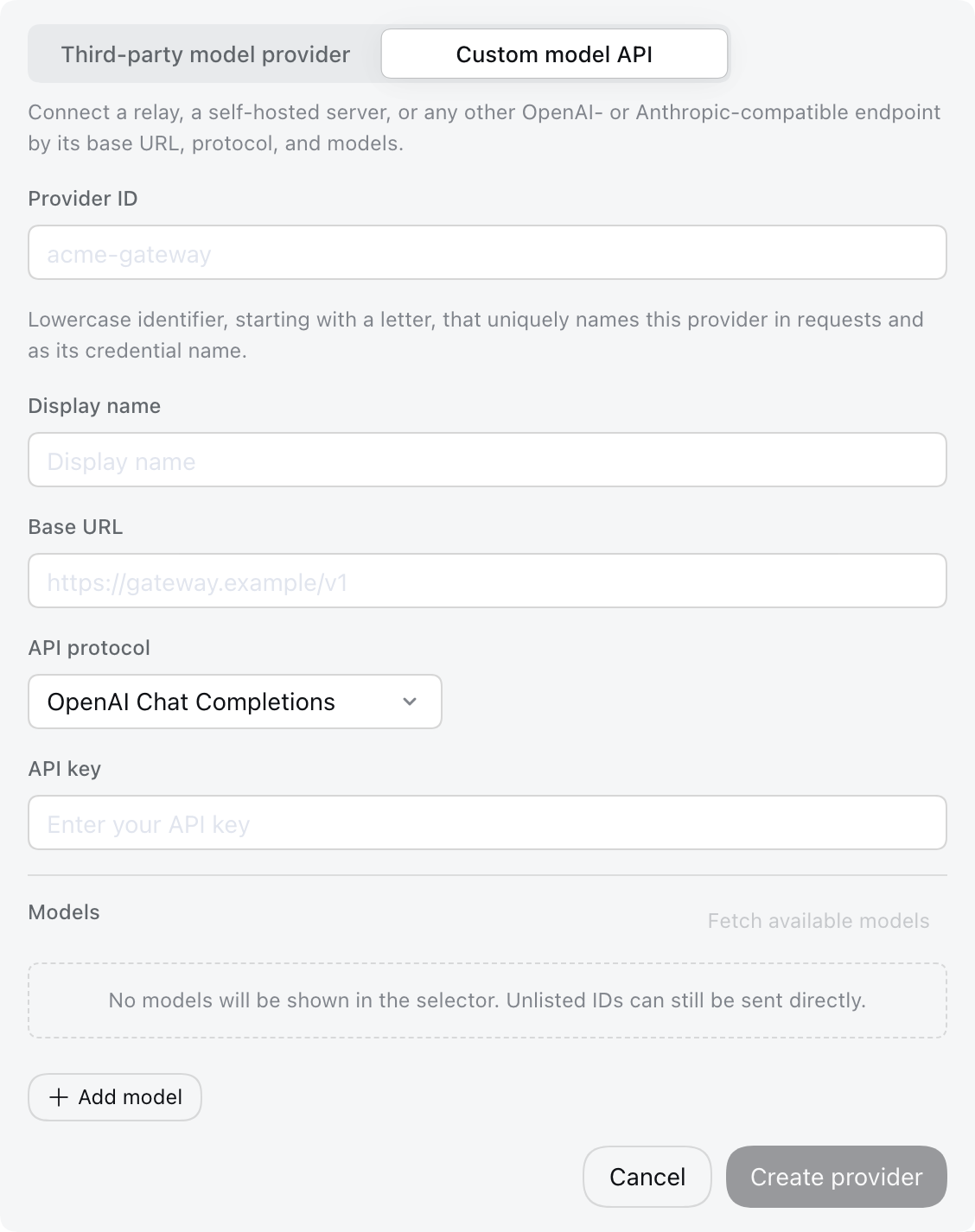
截圖來源:DeepSeek Harness 官方文件(原圖,介面可能隨版本調整)。
4. 驗證對話
在模型選單選擇 Tokatlas 與已設定的模型,建立新對話並傳送:
Reply with OK only.確認能收到回應,且沒有驗證或模型錯誤。文字回應可驗證基本連線;正式使用 Agent 流程前,再以小型專案任務確認工具呼叫。
5. 新增或切換模型
在 Tokatlas 提供方加入模型,再於新對話中選取。既有對話可能保留先前的模型。模型可用性與計費以 Tokatlas 帳戶為準;在本機新增名稱並不代表已開通該模型。
設定版本
目前上游文件使用 Models 介面與各 profile 的 cordis.patch.yml。較舊版本使用 settings.yaml,請勿混用兩者的設定結構,應依已安裝版本的文件操作。
進階提供方欄位包含 api、baseURL、apiKeyEnv 與 models。若透過環境變數管理憑證,可使用自訂的 TOKATLAS_API_KEY,並於 apiKeyEnv 引用。手動修改前請備份目前設定,並保留其他提供方。
常見問題
| 狀況 | 處理方式 |
|---|---|
找不到 dsh | 重新開啟終端機,或用 npx @deepseek-ai/dsh web 啟動。 |
| 執行環境安裝錯誤 | 比對 node --version 與套件 engines 要求。 |
401/金鑰無效 | 重新輸入完整 Tokatlas 金鑰,移除前後空白。 |
403/拒絕存取 | 檢查帳戶與模型權限。 |
404 | 檢查 Base URL 與 API 協定。 |
| 找不到模型 | 複製已開通模型的完整 ID,儲存並建立新對話。 |
| 文字可用但 Agent 任務失敗 | 確認模型支援工具,並檢查回傳的請求錯誤。 |
429 | 降低併發,使用退避重試。 |
| 瀏覽器未開啟 | 使用 Harness 在終端機顯示的本機網址。 |