

·5 分鐘閱讀
GPT Image 2.6 的三種用法:局部改字、SVG 與動態 GIF
一張商品廣告做得漂亮,下一步通常不是重新生成,而是改成另一種語言、輸出可調整的圖形,或讓畫面動起來。對設計工具開發者與 AI 工作室,這些延伸工作才決定素材能否真正進入日常流程。
GPT Image 2.6 的重點,就在於把圖片生成延伸到更多製作環節。依 OpenAI 圖片生成文件,Sunburst 與 Flare 支持複雜度控制、標註引導編輯,以及 SVG 和動畫 GIF 輸出。下面用三種具體場景,說明這些能力可以怎麼安排進工作流程。
場景一:商品不重做,只把英文標題改成繁體
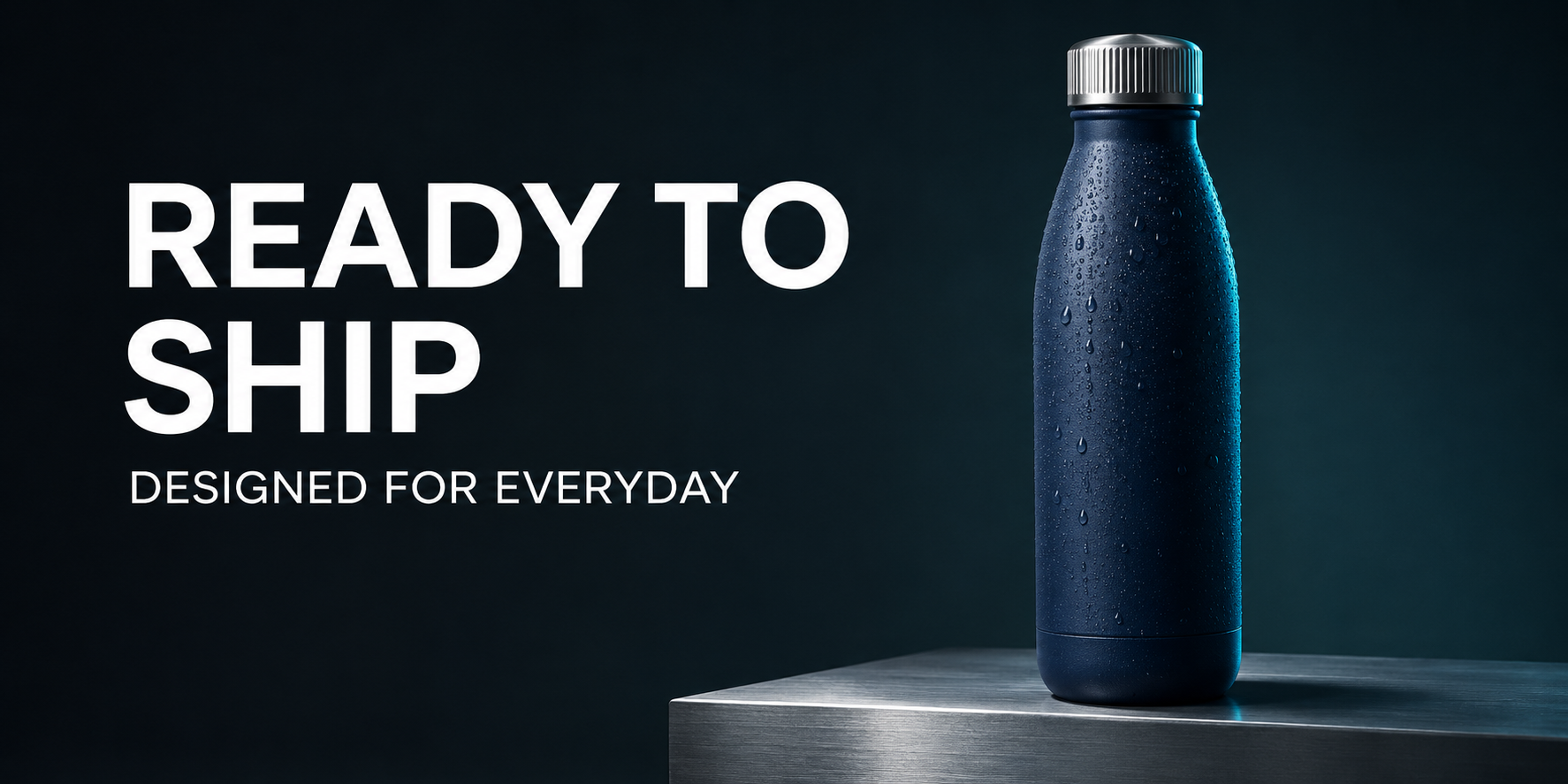
想像你已經有一張英文商品廣告:右側是深藍保溫瓶,左側是主標 READY TO SHIP,下方還有一句副標 DESIGNED FOR EVERYDAY。現在要做繁體版本,真正的需求是換主標,讓商品與已確認的視覺方向盡量延續。
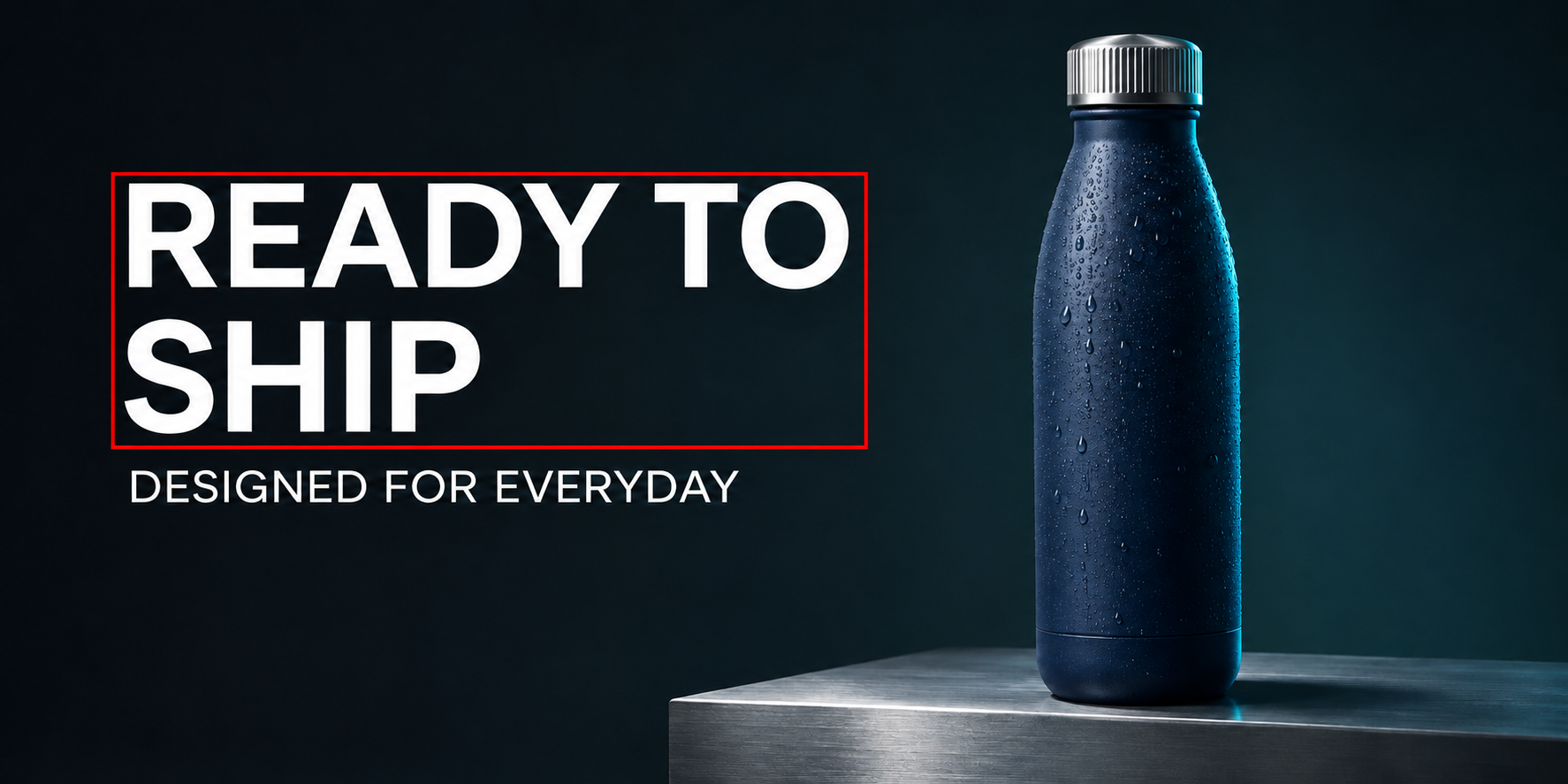
如果只說「改成繁體」,修改範圍仍然模糊。更清楚的做法,是圈出主標區域,另外指定保留商品、副標、光線與構圖。下面這張紅框圖,把需要更換的內容與保留項分開,適合作為局部編輯的視覺參考。
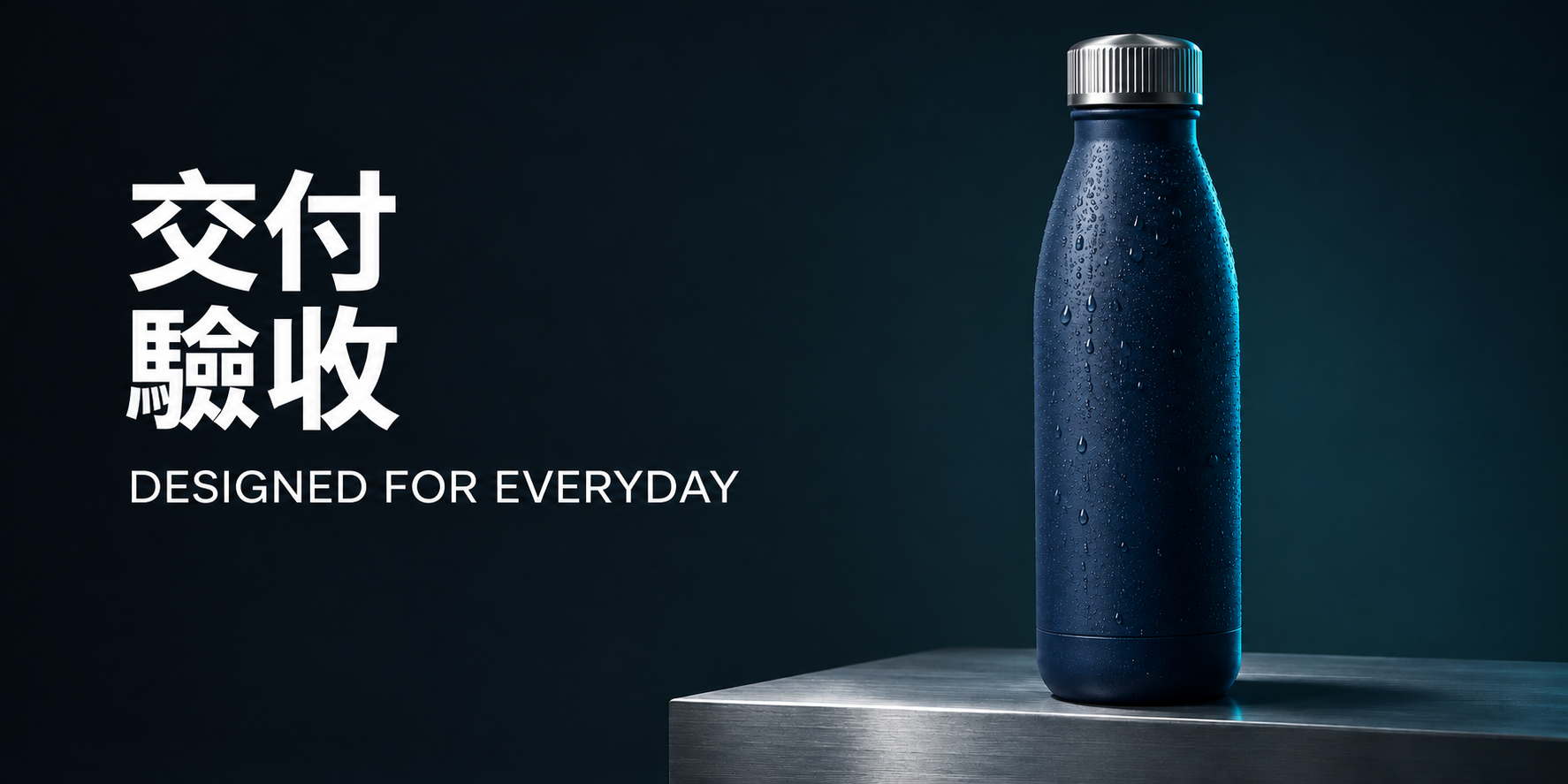
文案也要直接給定,而不是讓模型自行翻譯。這組示例將主標換成兩行「交付」「驗收」,仍保留英文副標,並要求結果移除紅框。
從結果可以看到,繁體主標已出現,副標仍可讀,紅框沒有留在成品中。瓶身、瓶蓋與背景目視大體延續。這組圖片呈現的是局部改字的素材處理思路,不代表商品細節逐像素一致;對包裝標籤或外觀要求嚴格的素材,仍應對照原圖檢查。
這類流程適合多語言封面、促銷文案版本與既有素材微調。重點是把「改哪裡」「改成什麼」「保留什麼」一次說清楚,而不是每次都重新描述整張圖。
場景二:需要繼續改色與調形,就先考慮 SVG
圖片適合直接展示,圖示與簡單插畫則常需要後續改色、改比例,或配合不同介面尺寸。這時需要的不是一張看起來像向量的 PNG,而是真正能進入向量工作流程的檔案。
官方文件列出 SVG 生成:在生成端點使用對應輸出格式,可取得靜態向量內容。不過,圖片編輯端點不支持 SVG 輸出,SVG 也不是該點陣編輯流程支持的輸入。生成與編輯的格式範圍要分開確認,不能假設同一份 SVG 能直接送回圖片編輯接口繼續修改。詳見官方 SVG 說明。
例如要做一套戶外工具圖示,可以先從一個簡單的山形圖示開始,限定少量顏色與清楚輪廓,再在向量工具中試改顏色、縮放與局部形狀。若下一位設計師能接著修改,才算走通這條工作流程。這是 SVG 的應用方向;本文不把上面的點陣廣告圖當成 SVG 產出。
場景三:讓小素材動起來,用 GIF 驗證完整循環
有些介面或內容頁只需要一段短動作,例如載入指示、簡單物件旋轉或活動視覺的小幅變化,不一定需要長篇影片製作。
GPT Image 2.6 的官方指南列出動畫 GIF 生成,可在提示詞描述動作與循環要求。GIF 輸出用於生成端點,並非圖片編輯端點的輸出格式;實作時應按文件確認幀數、尺寸與時長設定。相關限制見官方 GIF 說明。
以旋轉載入環為例,提示詞應說清楚固定鏡頭、中心物體保持穩定、圓環沿同一方向移動,以及結尾能自然接回開頭。驗收時要播放完整循環,查看是否跳幀、變形或突然換光線。靜態預覽只能呈現一個畫面,不能代替動態結果;本文尚未展示 GIF 生成樣本。
三種場景,三種不同的成功標準
局部改字看的是文字正確與保留項;SVG 看的是結構和後續可編輯性;GIF 看的是動作連續性和循環效果。即使都從同一個生圖入口開始,也不應只用「第一眼好不好看」作為唯一標準。
比較實際的起步方式,是先選一種當下真的需要的素材,寫下交付格式和不可改動的部分,再用小範圍案例驗證。若透過第三方平台呼叫,還要確認相應模型、端點與參數已支持,不能只從模型官方能力推論平台已經接入。
常見問題
已經有一張廣告圖,還需要整張重生嗎?
如果只是文案更換,可以先嘗試局部編輯,提供明確區域與精確文字,並對照商品和副標是否保留。
生成 SVG 後,可以直接拿去做圖片編輯嗎?
不能把格式支援混為一談。官方目前列出的圖片編輯流程不接受 SVG 作為點陣輸入,也不輸出 SVG;向量後續修改要另行安排。
GIF 看第一幀漂亮就夠了嗎?
不夠。要完整播放,尤其檢查首尾接點、主體一致性與動作節奏。
資訊與素材說明
官方能力與格式限制核對日期為 2026 年 11 月 5 日。正文三張圖片為本次生成的點陣原圖、區域標註與修改示例;圖片未附可核驗型號資訊,不作為特定型號的效能證明。SVG 與 GIF 章節說明官方能力及應用方法,未展示相應實測產物。